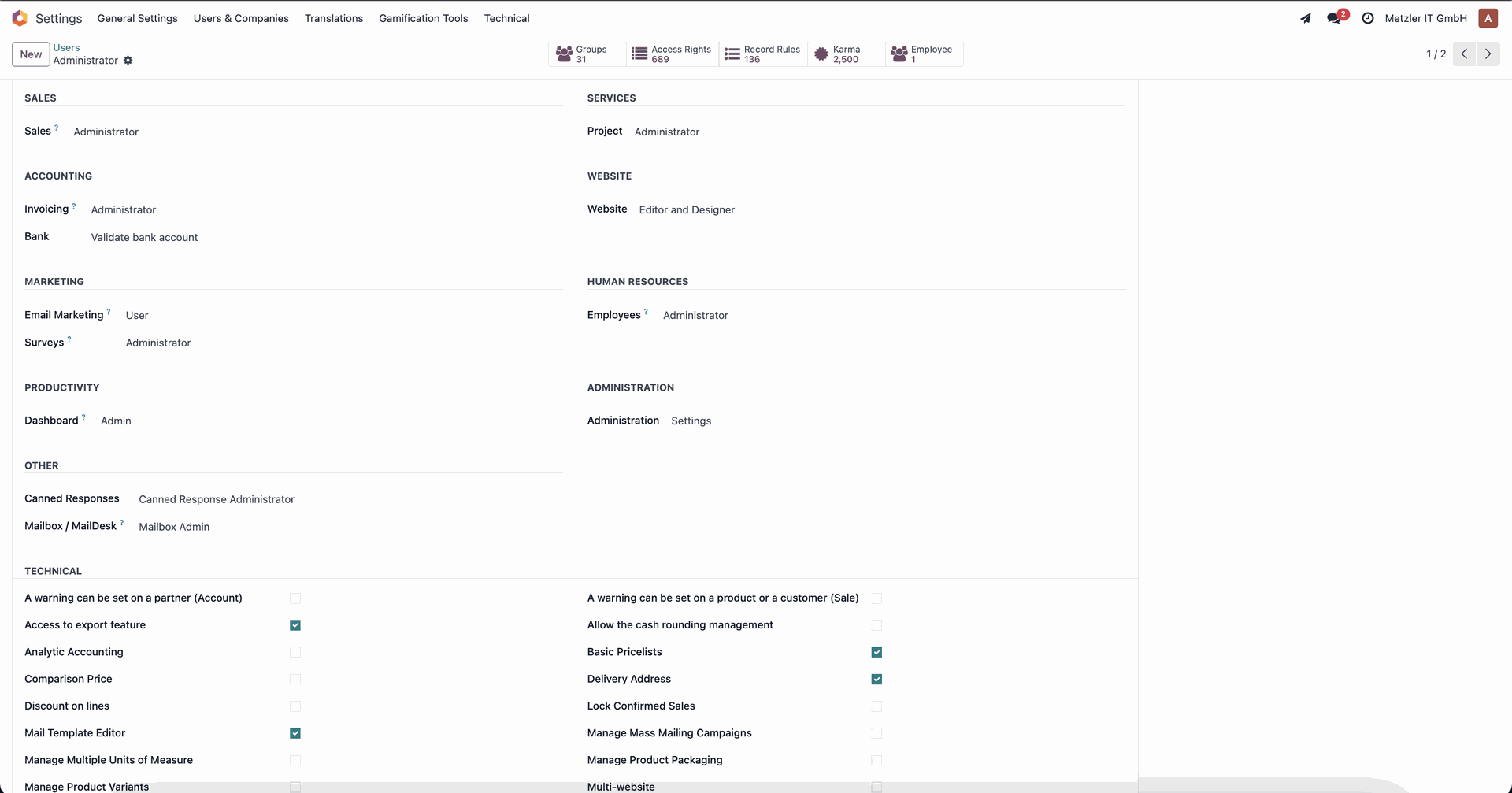
Benutzergruppen: Administrator und Benutzer
Maildesk unterscheidet zwei Rollen:
- Mailbox-Administrator: Hat vollständigen Zugriff auf alle Postfächer und kann sämtliche Einstellungen vornehmen.
- Mailbox-Benutzer: Sieht nur die ihm zugewiesenen Postfächer und hat keinen Zugriff auf die Konfiguration.
Dieses Rollenmodell schützt sensible Informationen und sorgt für klare Zugriffsrechte.
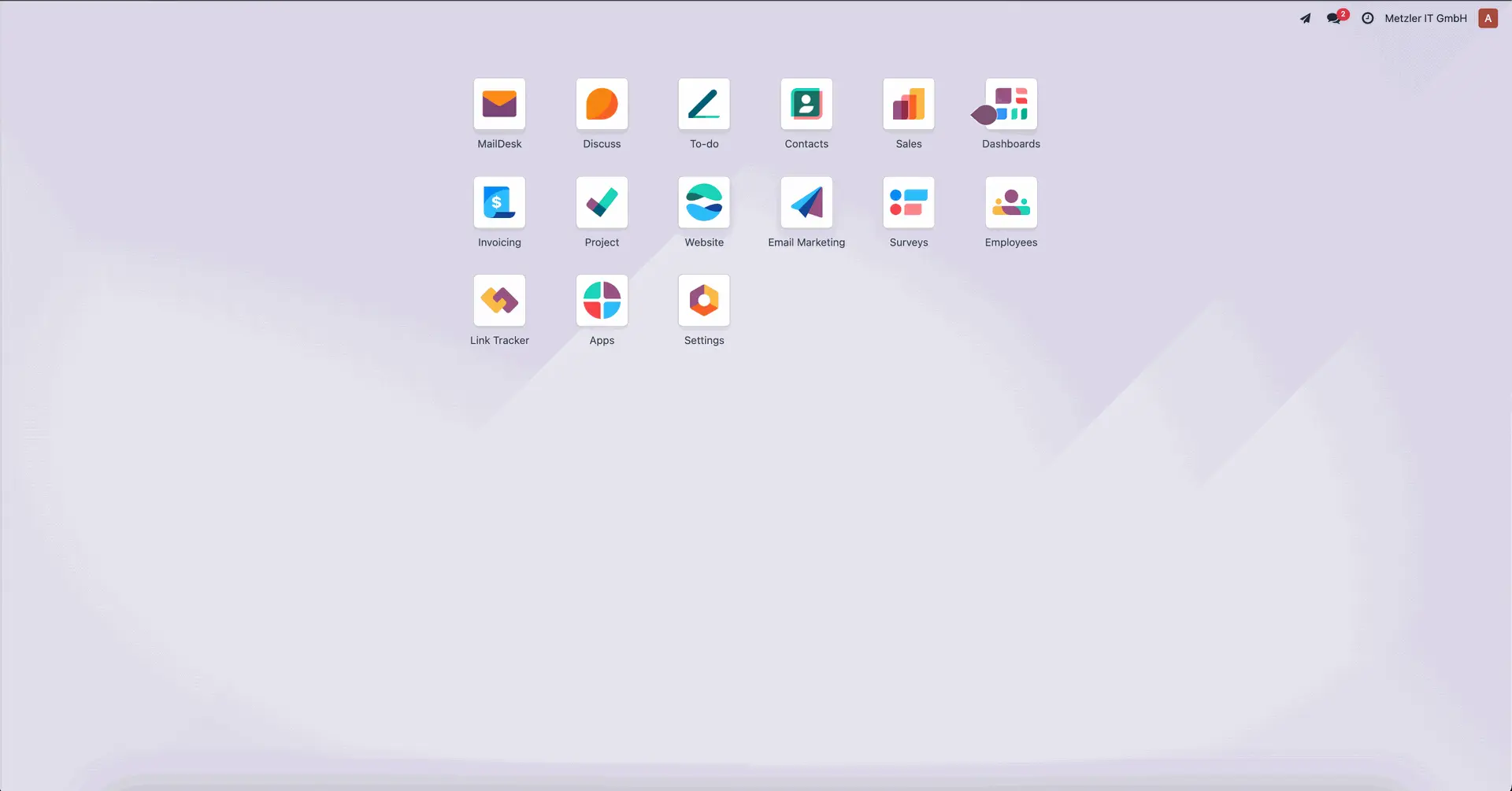
Maildesk im Hauptmenü
Sobald mindestens ein Postfach eingerichtet wurde, erscheint Maildesk automatisch im Hauptmenü von Odoo – mit eigenem Icon zwischen den anderen Modulen.
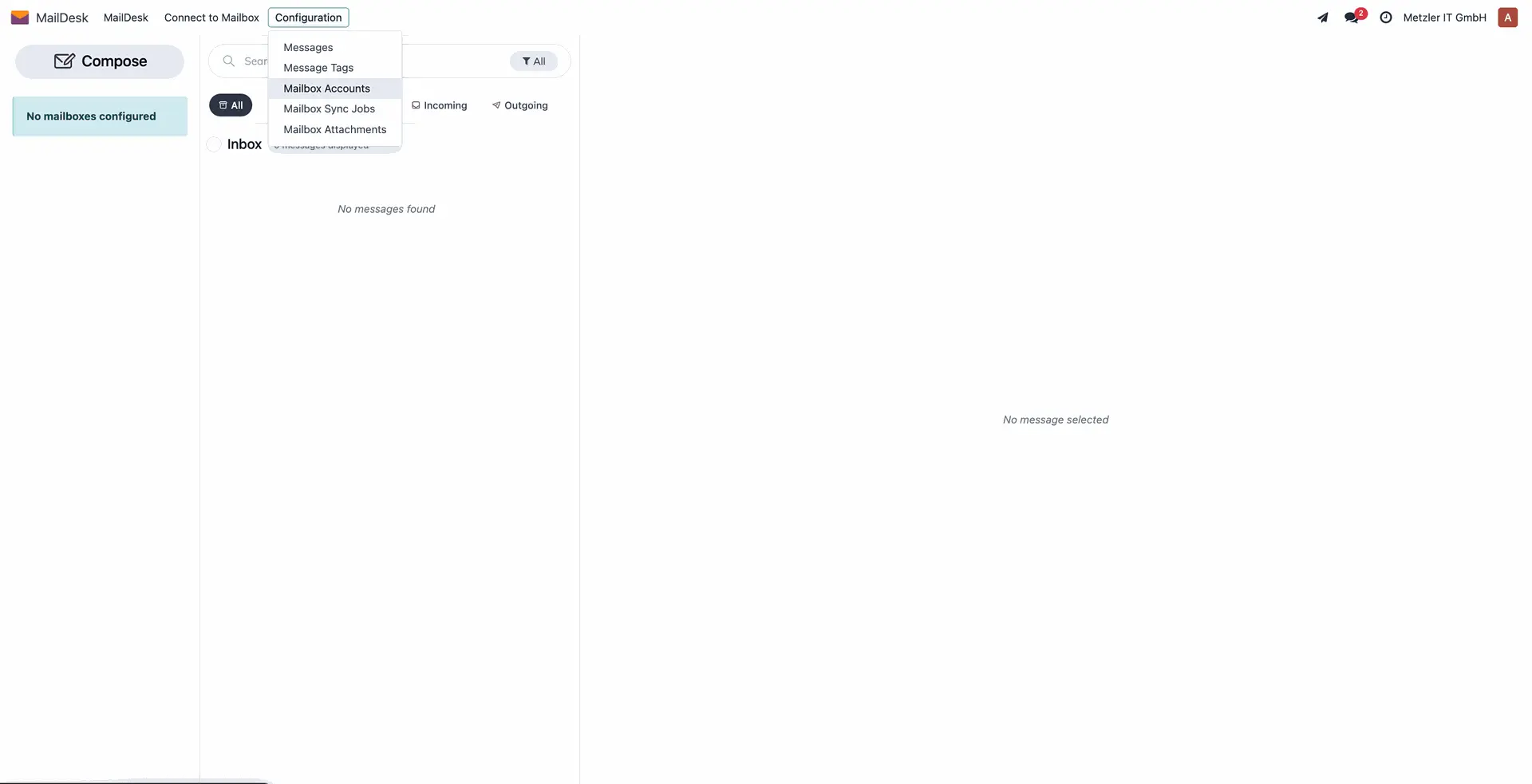
Leeres Interface bei fehlender Konfiguration
Wenn noch kein Konto eingerichtet ist, wird beim Öffnen von Maildesk eine leere Ansicht angezeigt – mit dem Hinweis, ein Postfach zu konfigurieren.
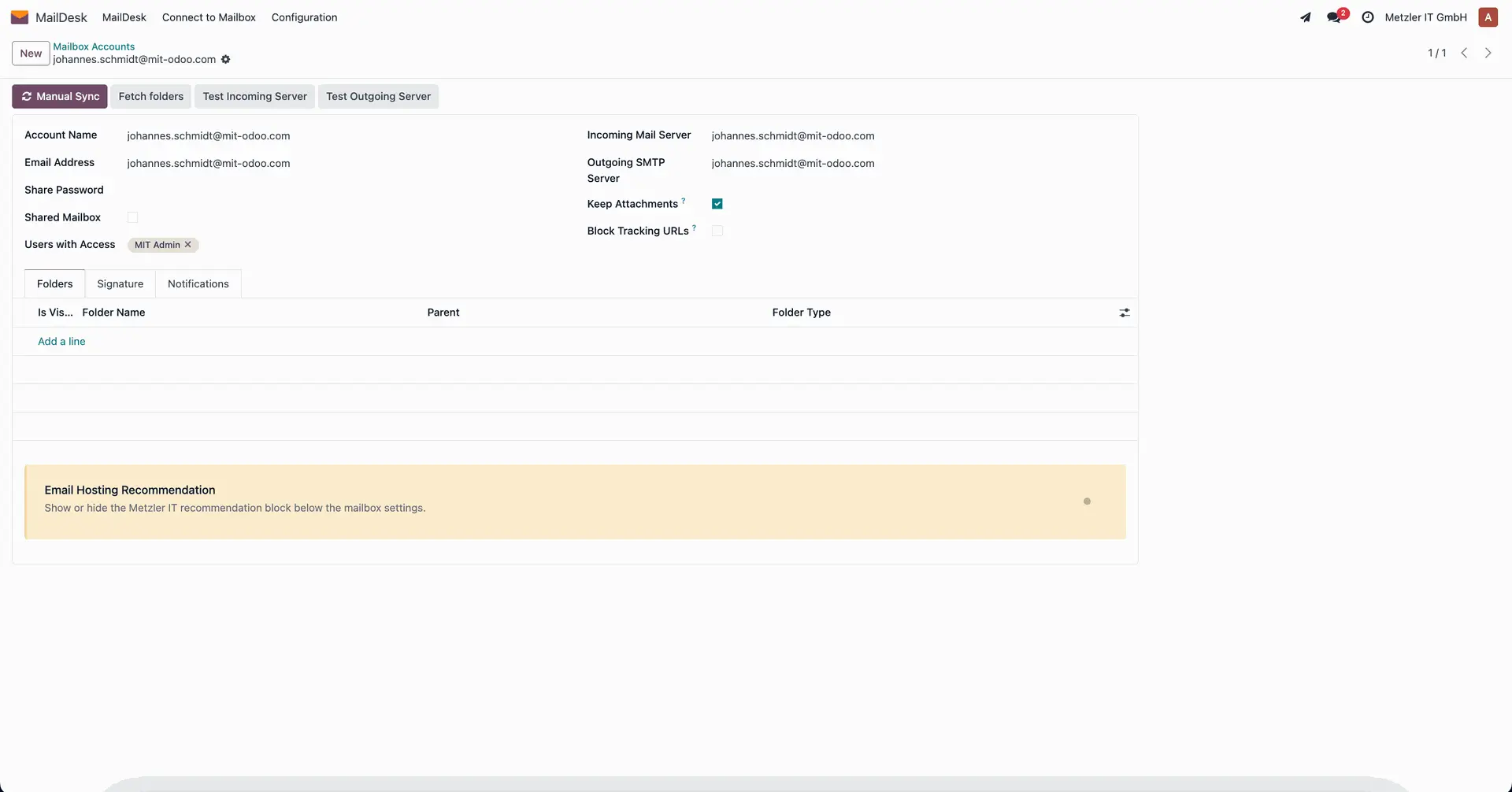
Einrichtung eines Kontos
Beim Erstellen eines Postfachs werden folgende Daten eingegeben:
- E-Mail-Adresse
- IMAP- und SMTP-Server
- Login und Passwort
Shared Password aktiviert die Möglichkeit, dass sich Benutzer selbst mit dem Konto verbinden können, sofern sie das Passwort kennen. Sie werden dadurch automatisch zur Liste der freigegebenen Benutzer hinzugefügt.
Weitere Optionen:
- Anhänge speichern: Wenn aktiviert, werden alle Anhänge in Odoo gespeichert. Wenn deaktiviert, werden nur externe Links auf die Dateien gespeichert – das spart Speicherplatz, kann aber die Ladezeit verlängern.
- Tracking-Links entfernen: Entfernt automatisch Tracking-Elemente aus E-Mails (z. B. UTM-Parameter oder unsichtbare Zählpixel).
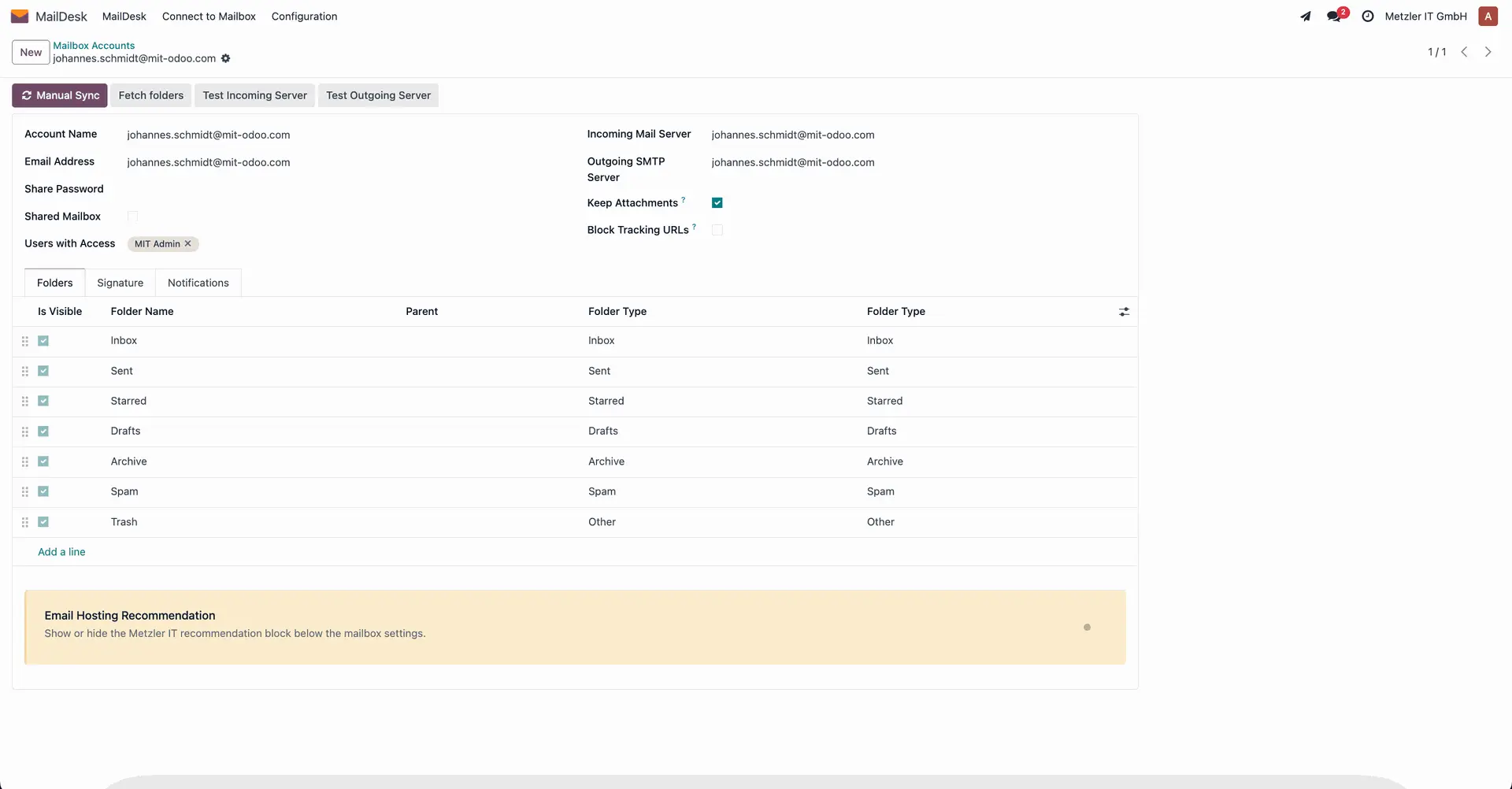
Ordner vom Server abrufen
Mit einem Klick auf „Ordner abrufen“ werden alle verfügbaren Ordner vom Mailserver importiert.
Wichtig: Für Systemordner wie „Posteingang“, „Gesendet“ oder „Papierkorb“ sollte der richtige Typ gesetzt werden.
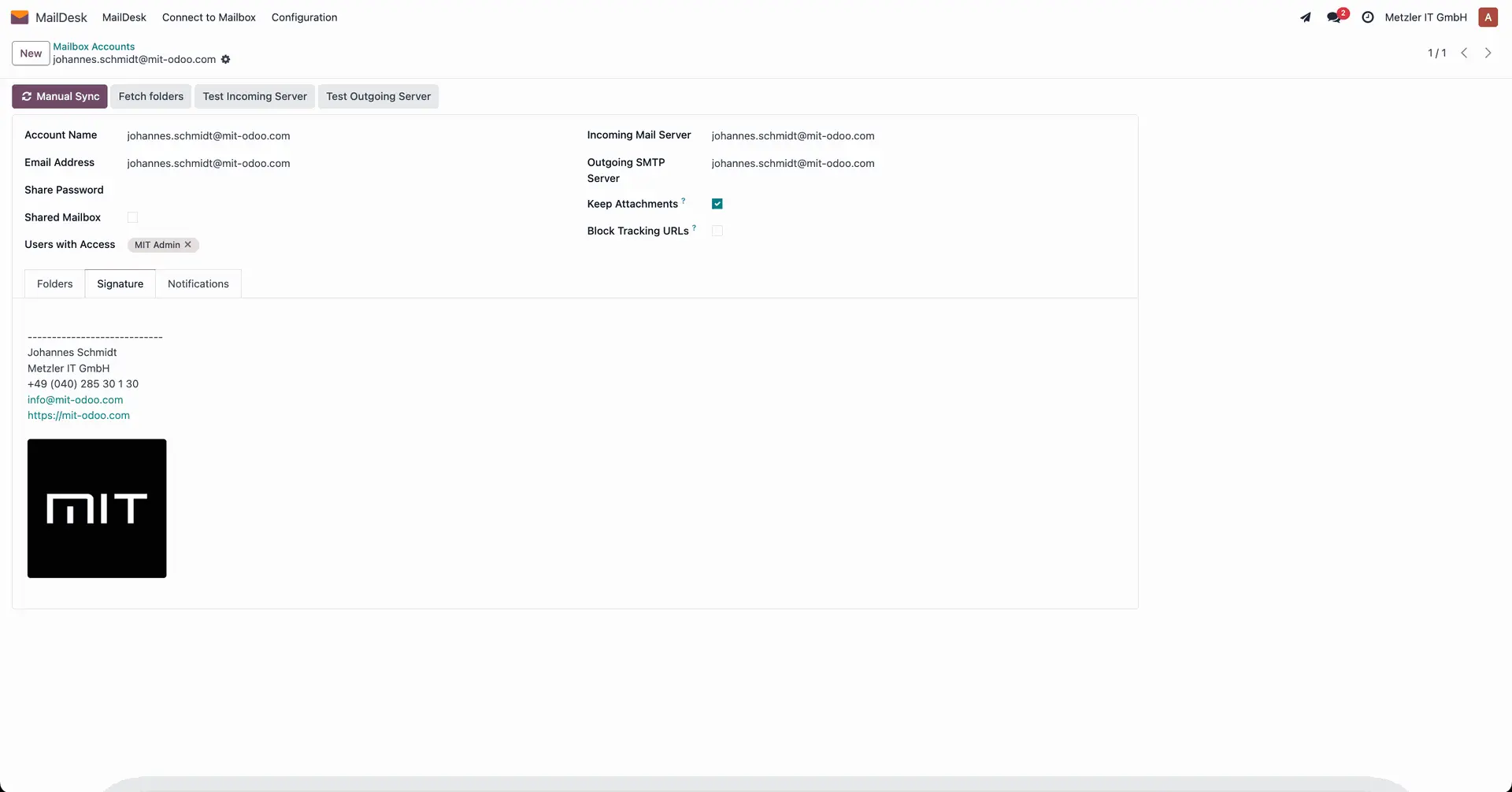
E-Mail-Signaturen
Für jedes Postfach kann eine individuelle Signatur erstellt werden (HTML oder Text).
Diese Signatur kann beim Schreiben einer E-Mail bequem eingefügt werden.
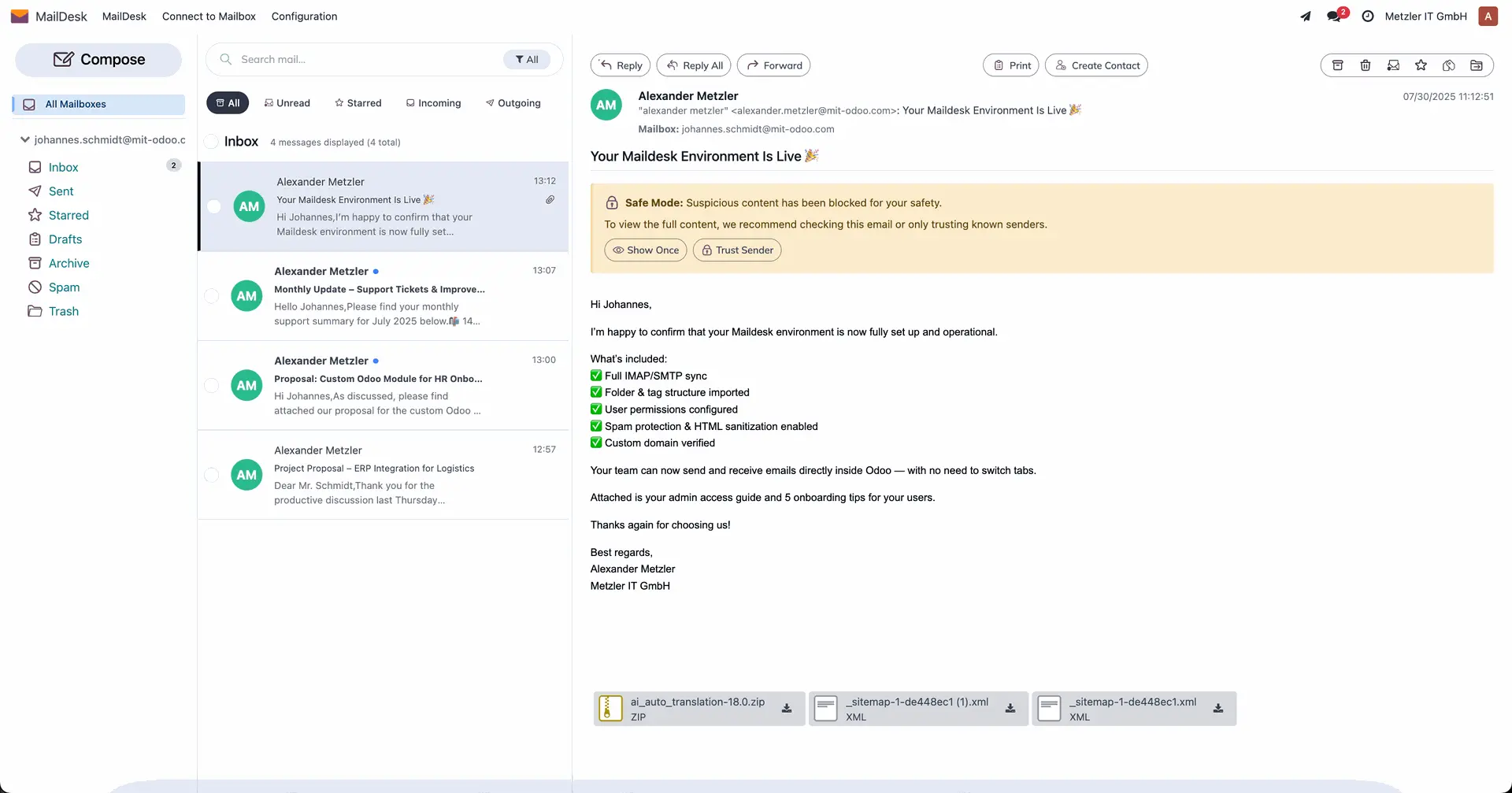
E-Mails anzeigen
Synchronisierte E-Mails werden mit allen Details (Betreff, Absender, Datum, Anhänge etc.) angezeigt.
Ungelesene Nachrichten werden besonders hervorgehoben.
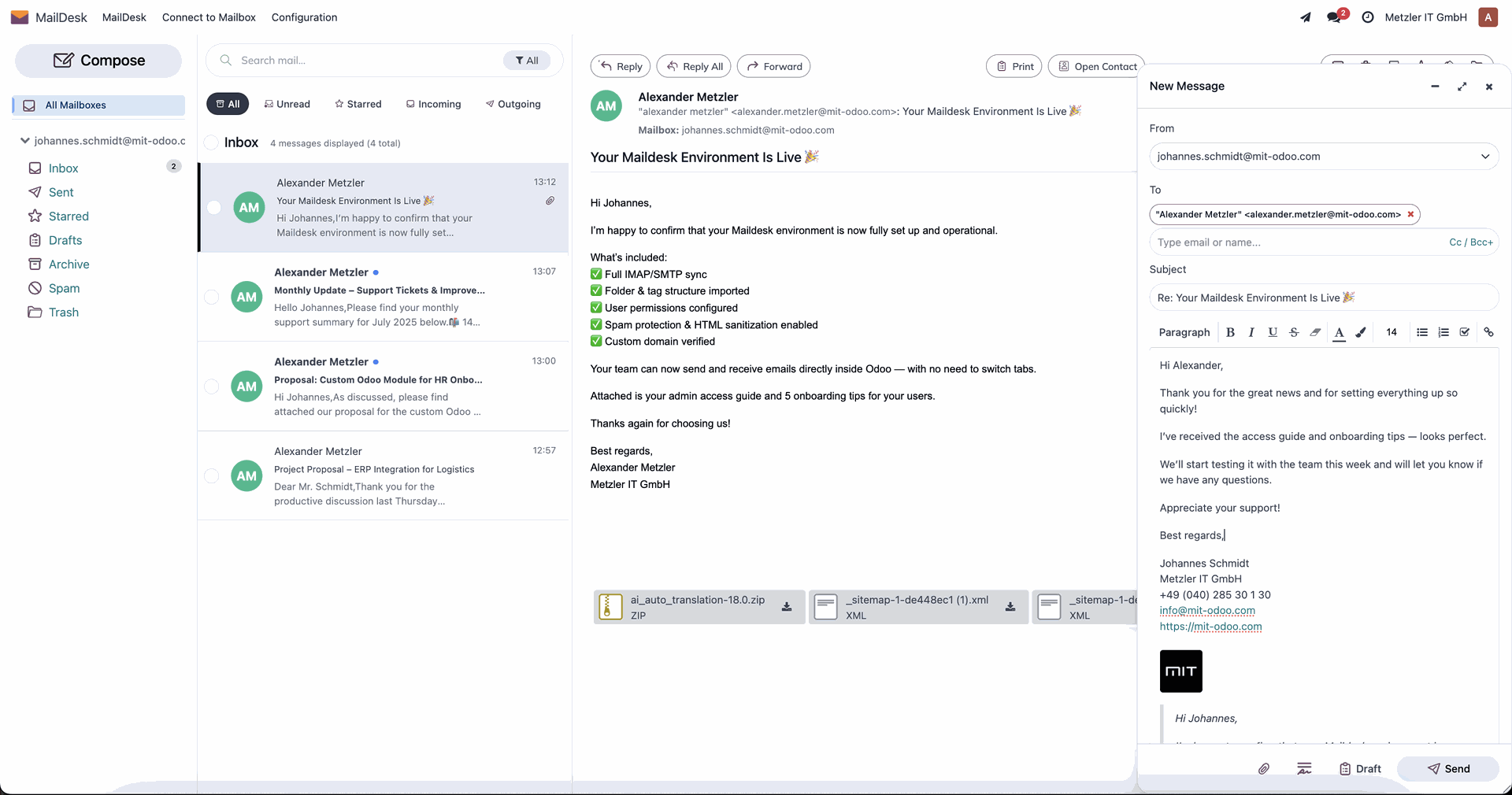
Direkt antworten
Jede Nachricht kann direkt beantwortet werden – einfach auf die Schaltfläche „Antworten“ klicken.
Die Antwort enthält automatisch den ursprünglichen Text als Zitat.
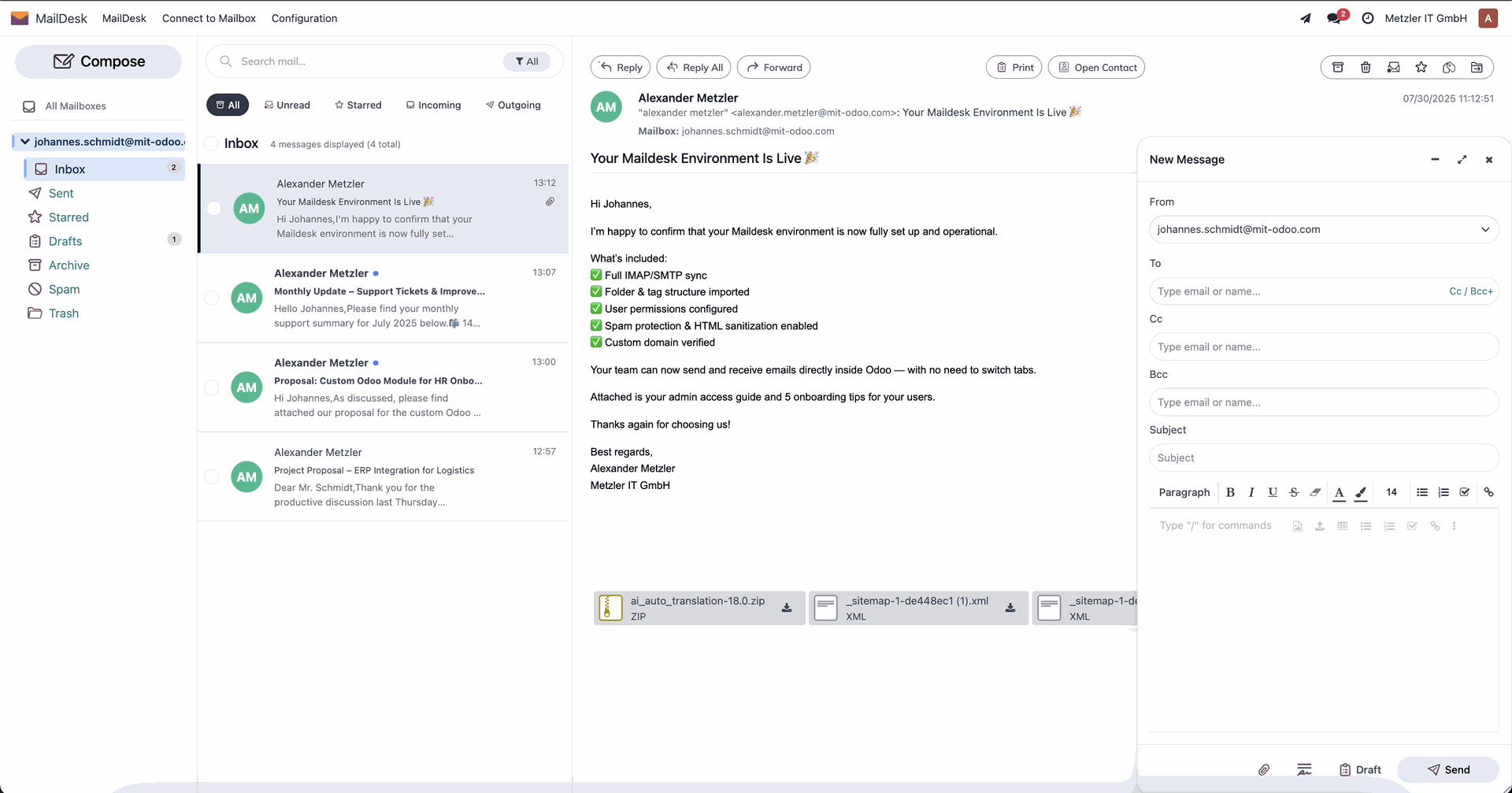
Neuer Composer
Der integrierte Editor bietet:
- HTML-Formatierung
- Drag-and-drop für Anhänge
- Automatische Speicherung von Entwürfen
- Einfügen von Signaturen und Bildern
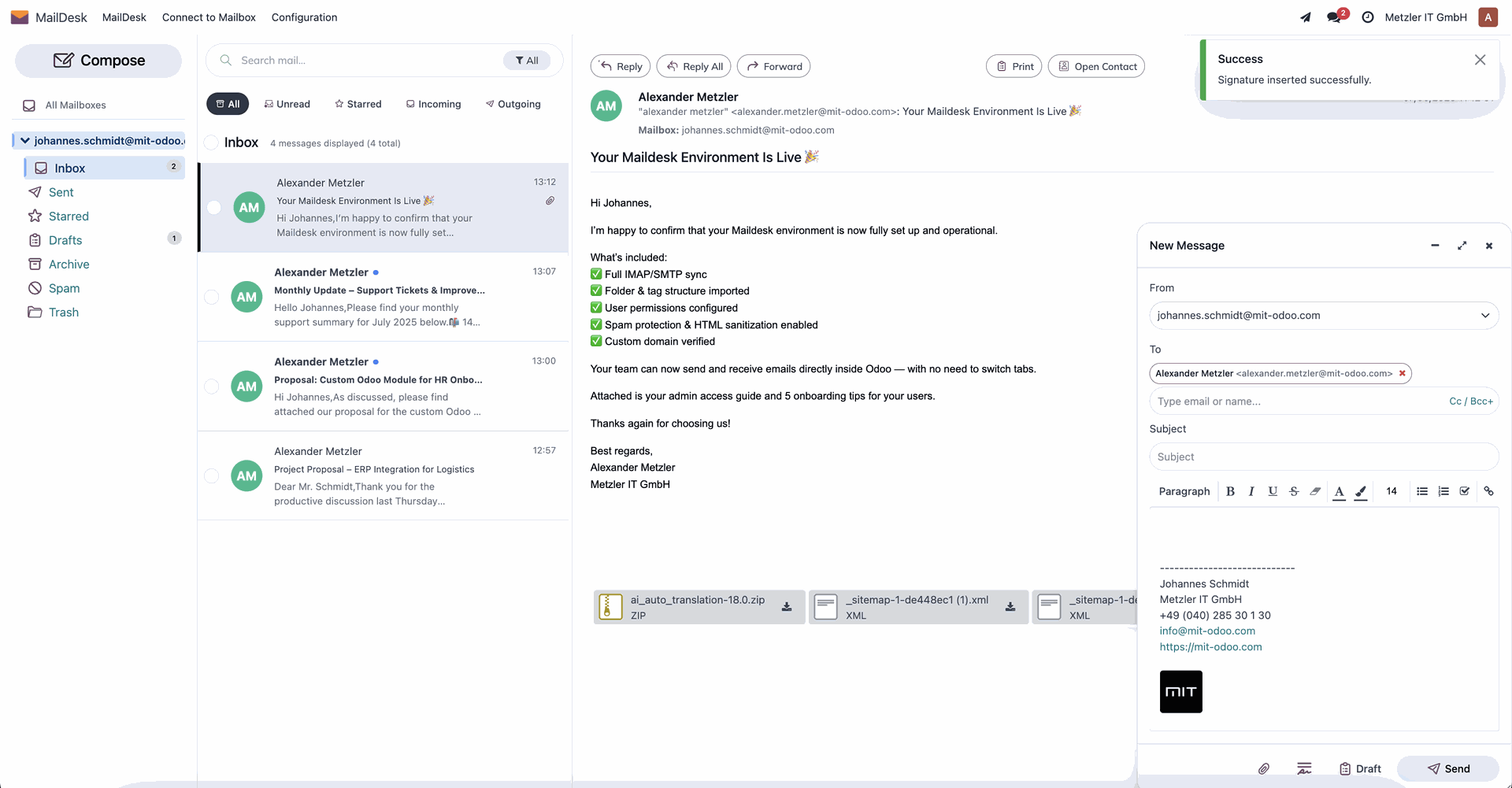
Signatur einfügen
Bereits eingerichtete Signaturen können beim Schreiben einer E-Mail bequem eingefügt werden.
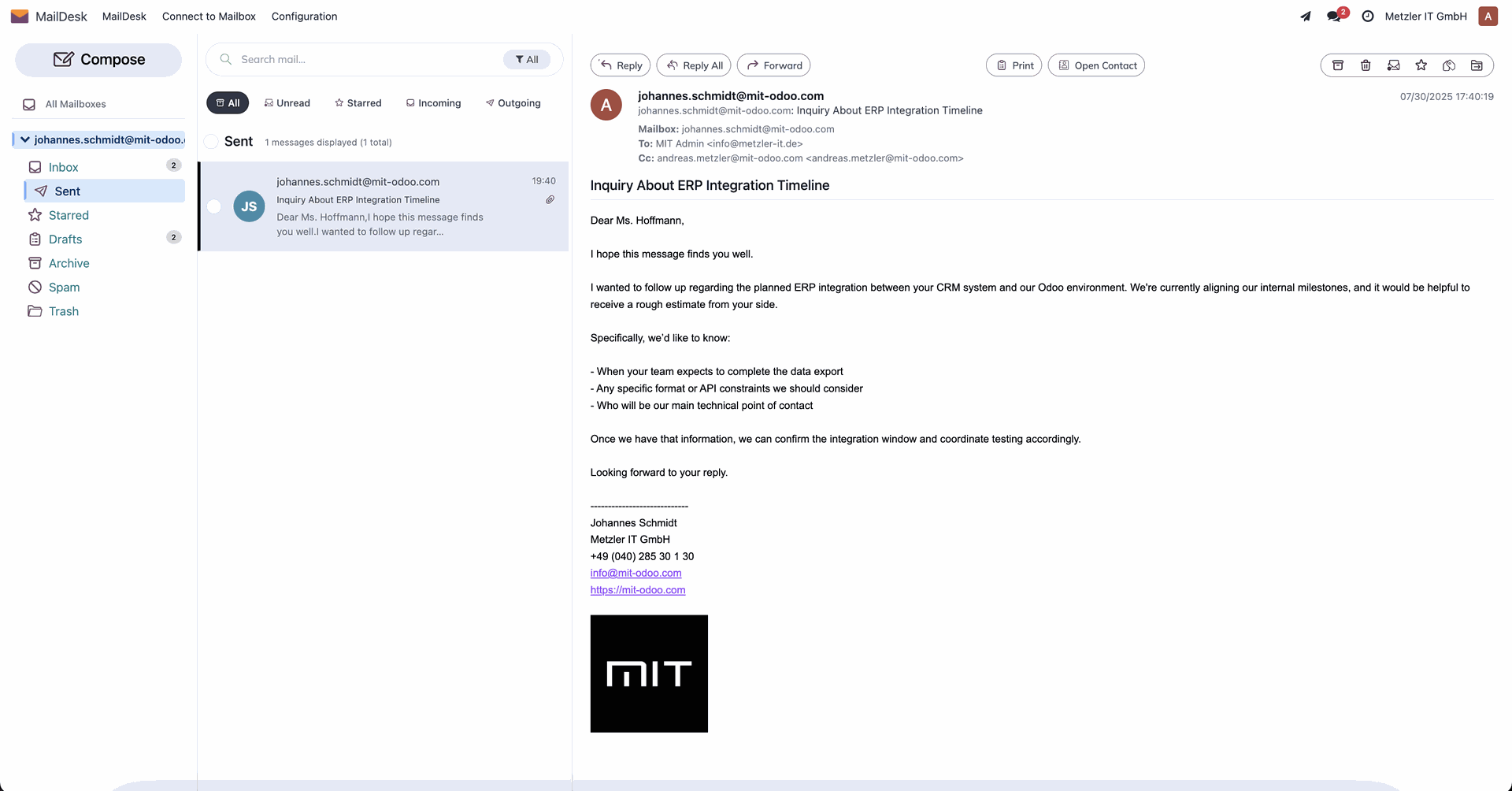
E-Mails senden
Gesendete E-Mails werden über den ausgewählten SMTP-Server verschickt.
Sie erscheinen in der „Gesendet“-Ansicht und im „Sent“-Ordner des Mailservers.
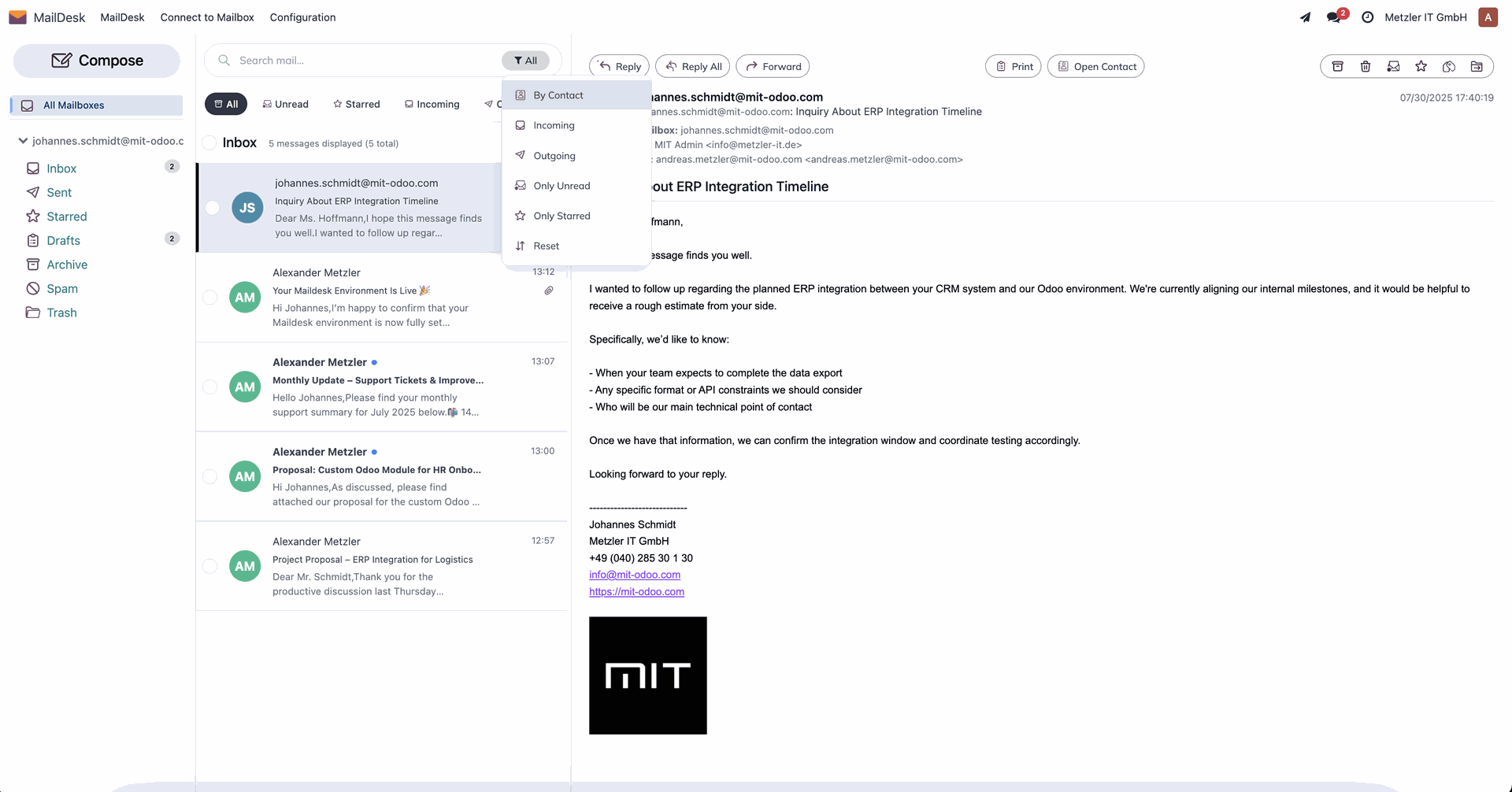
Erweiterte Filter
Mails lassen sich nach Kriterien filtern:
- Gelesen/Ungelesen
- Eingehend/Ausgehend
- Mit oder ohne Anhang
- Nach Kontakten oder Tags
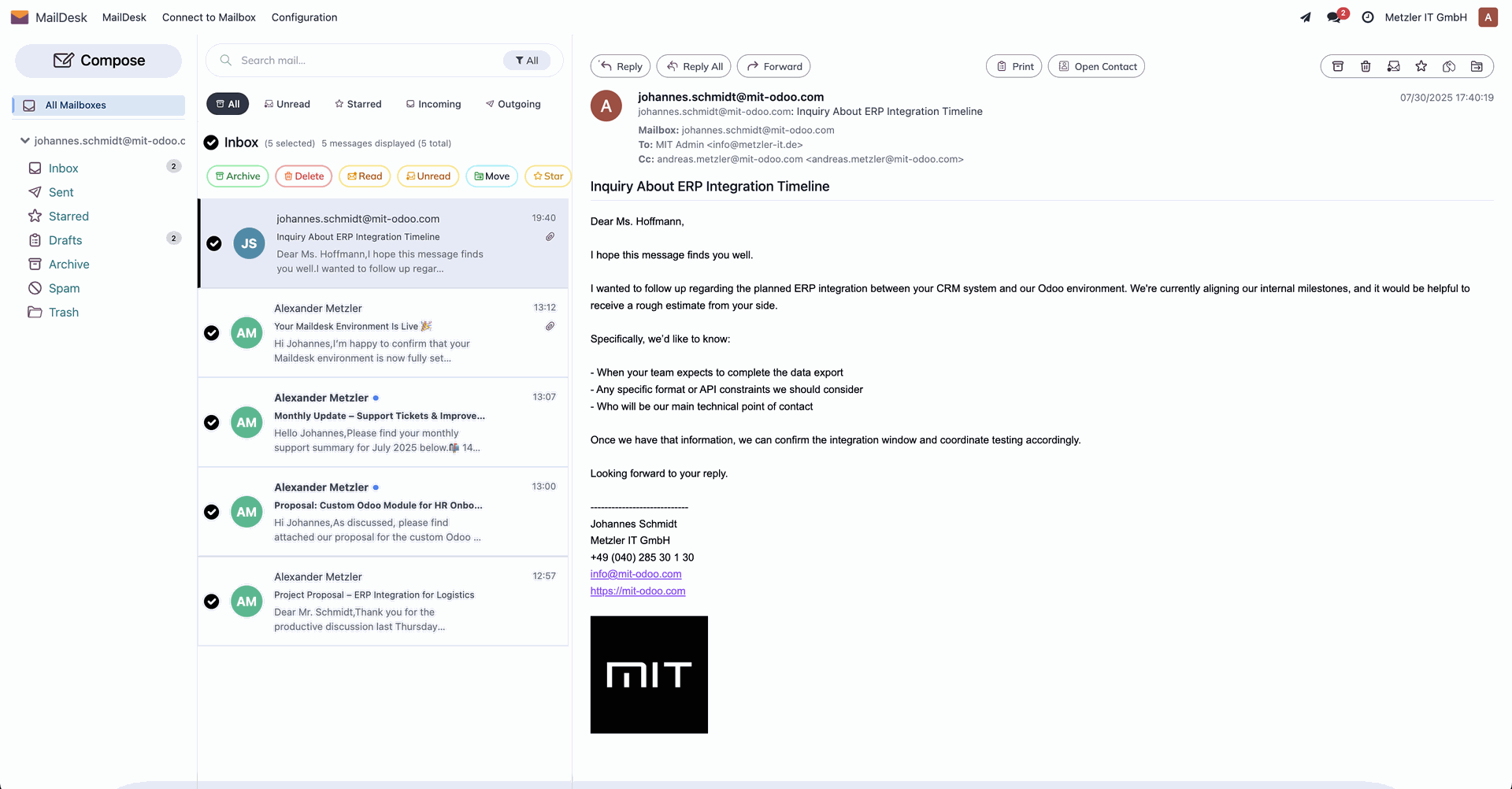
Mehrfachauswahl und Aktionen
Mehrere E-Mails können markiert und bearbeitet werden:
- Löschen
- Als gelesen markieren
- Tags hinzufügen
- In andere Ordner verschieben
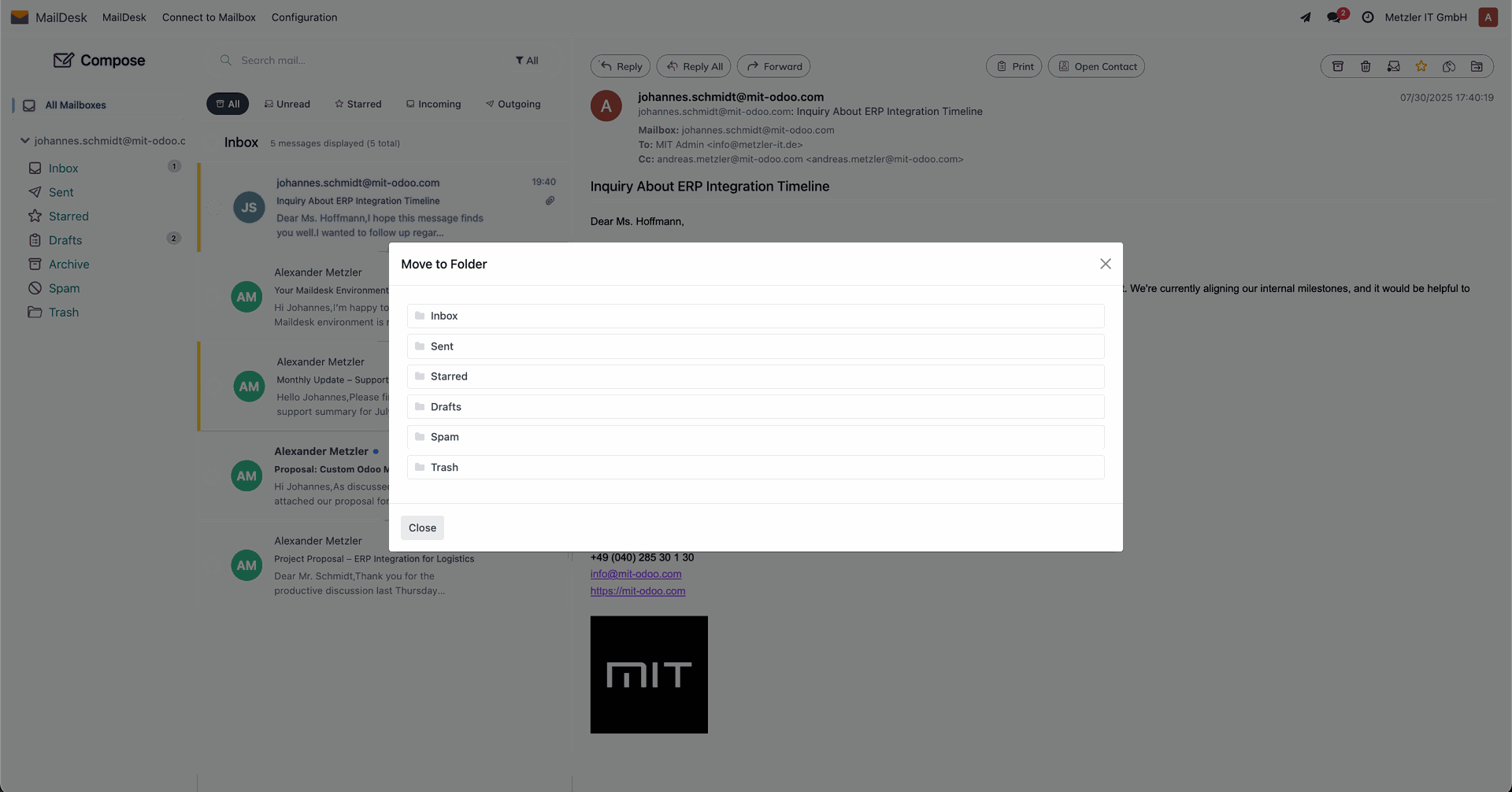
E-Mails verschieben
E-Mails können manuell in andere Ordner verschoben werden.
Die Verschiebung erfolgt auch auf dem Server, wenn unterstützt.
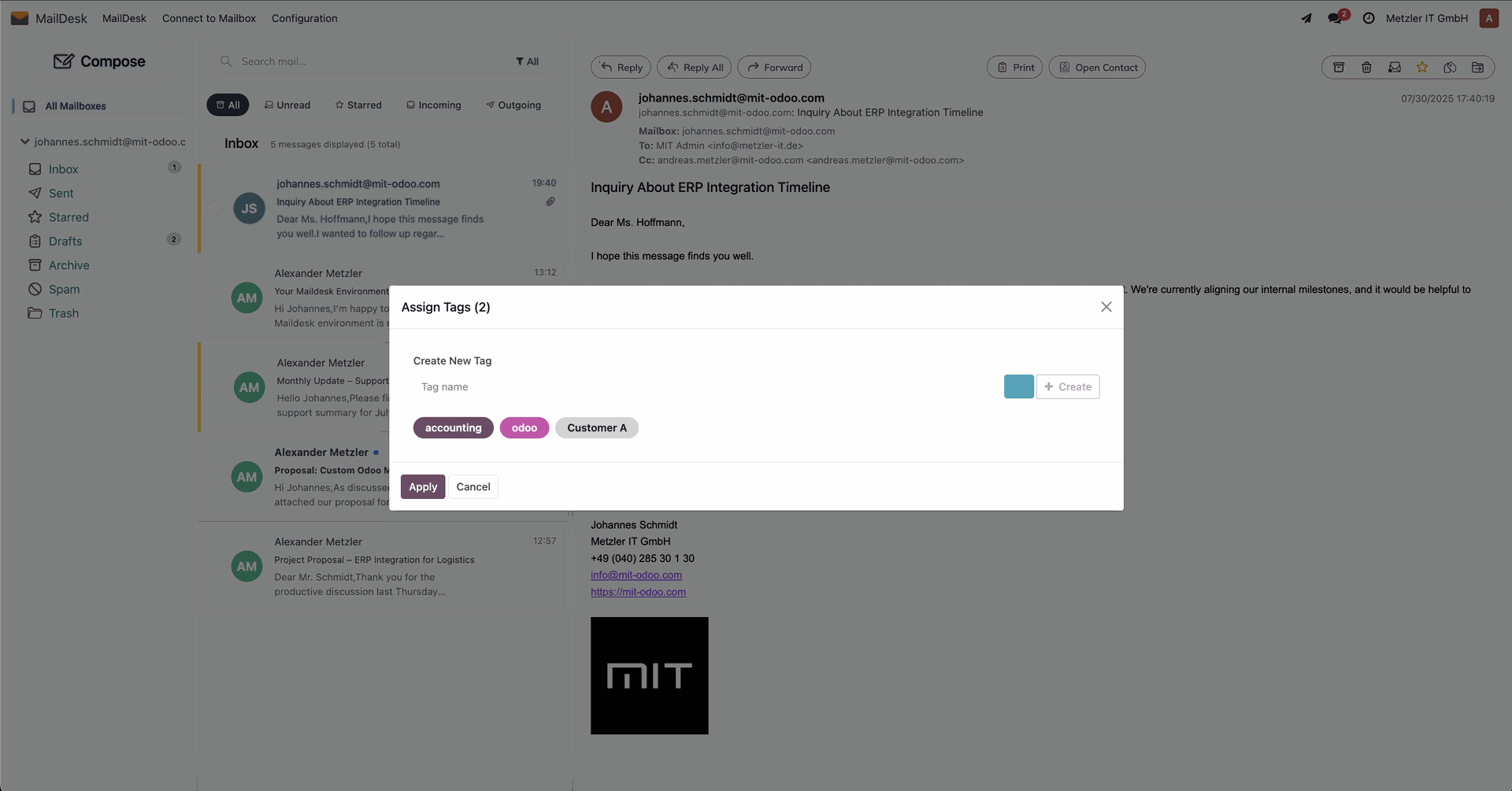
Tags zuweisen
E-Mails lassen sich mit beliebigen Tags versehen (z. B. „Wichtig“, „Support“).
Dies geschieht über einen benutzerfreundlichen Dialog.
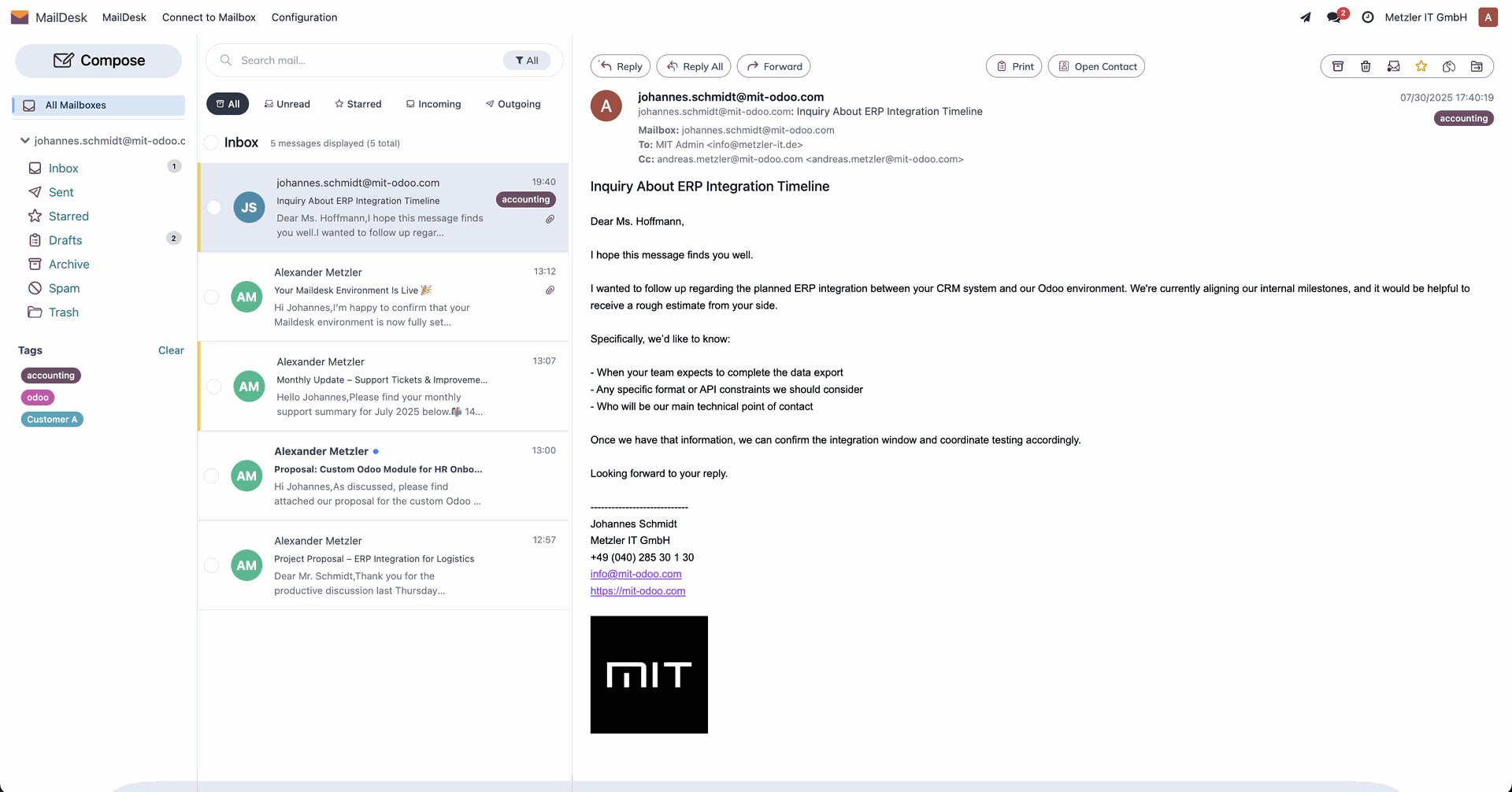
Tags anzeigen
Verwendete Tags werden in der Seitenleiste angezeigt.
Tags, die einer E-Mail zugewiesen wurden, erscheinen im Nachrichtenblock.
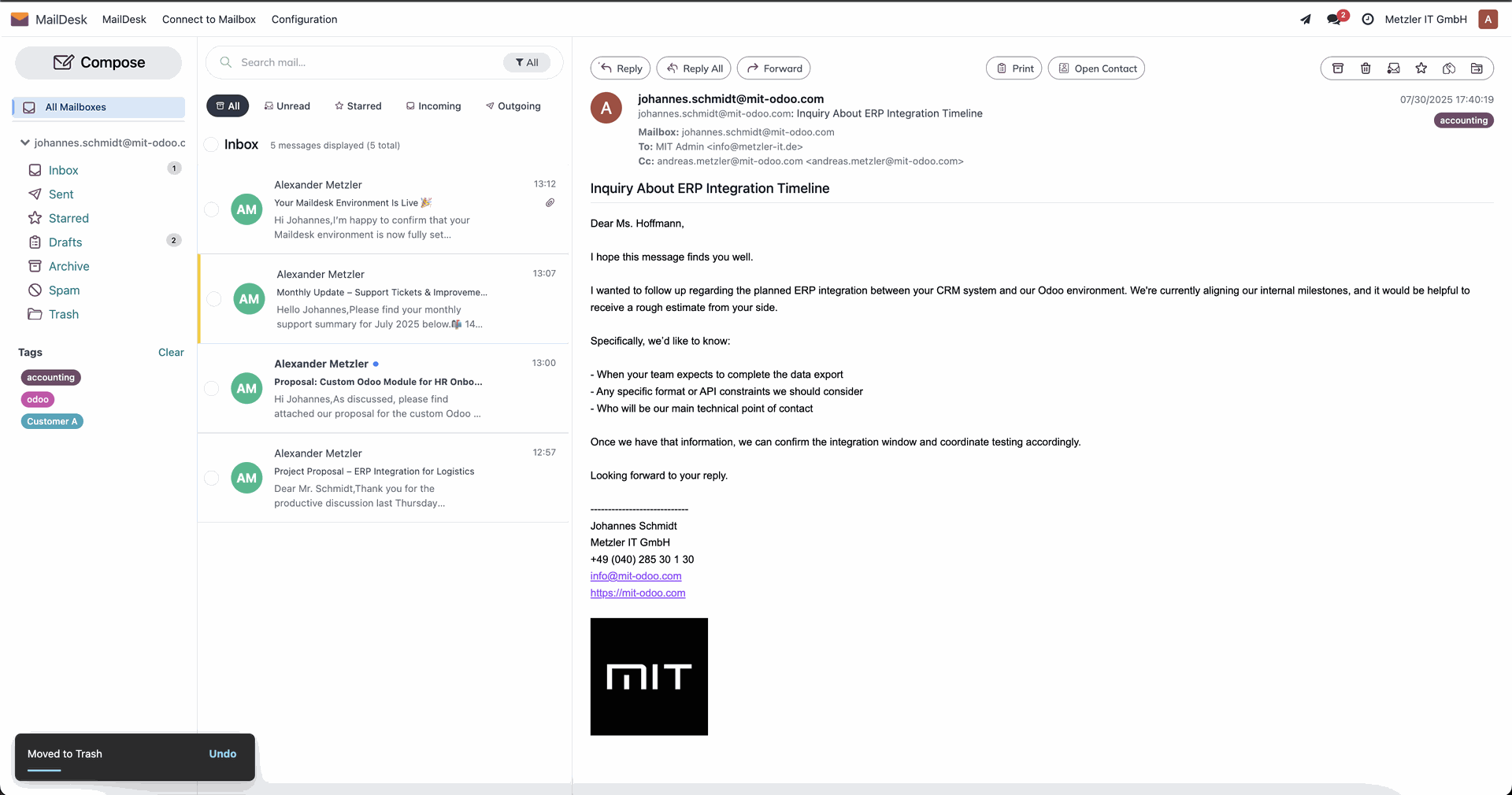
Papierkorb und Wiederherstellung
Beim ersten Löschen wird eine E-Mail in den Papierkorb verschoben.
Ein „Rückgängig“-Button erscheint, bevor die Nachricht dauerhaft gelöscht wird.
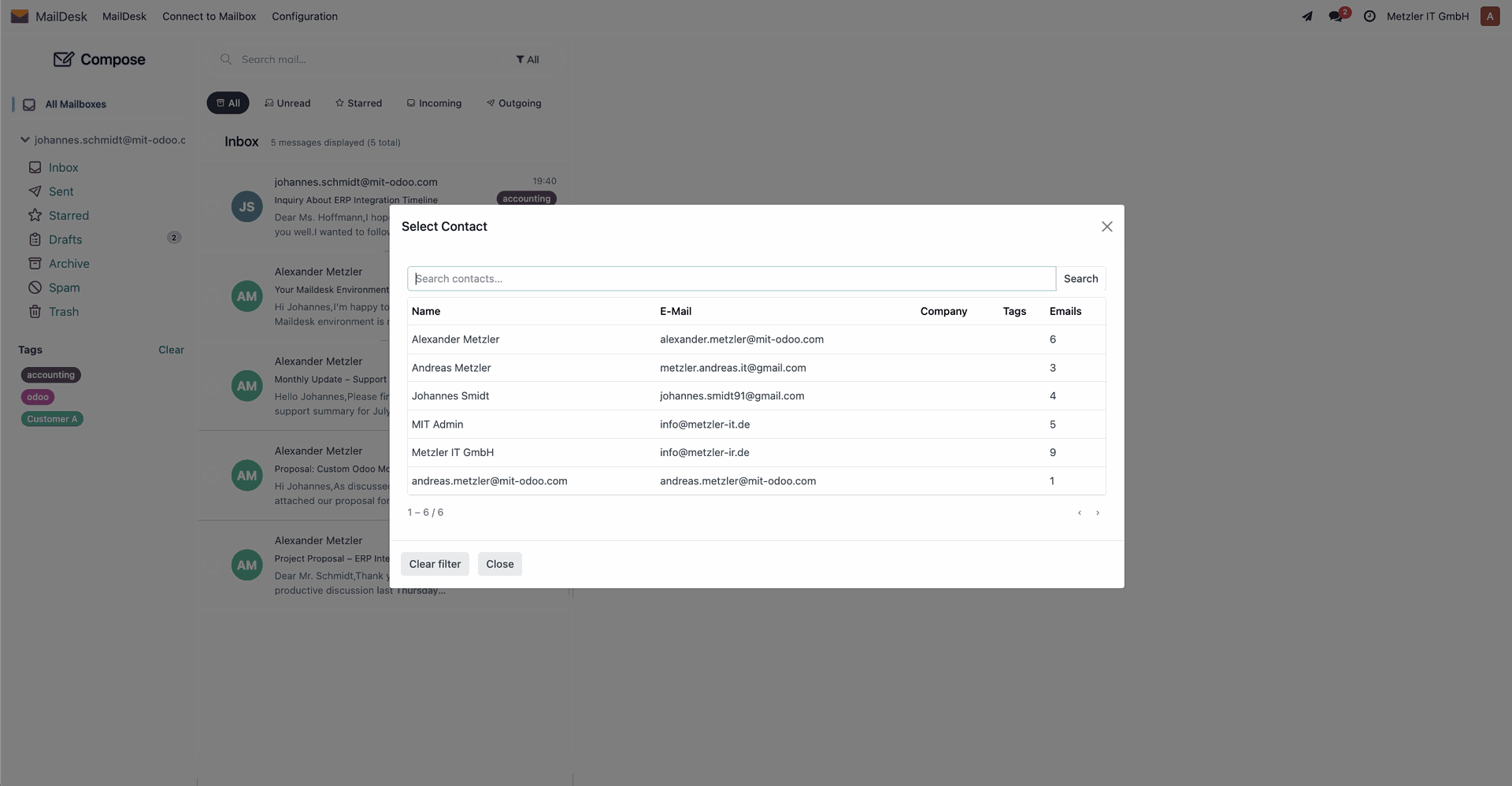
Kontakte filtern
Die Sidebar zeigt Kontakte mit E-Mail-Verkehr und Nachrichtenanzahl.
Ein Klick filtert die Liste entsprechend.
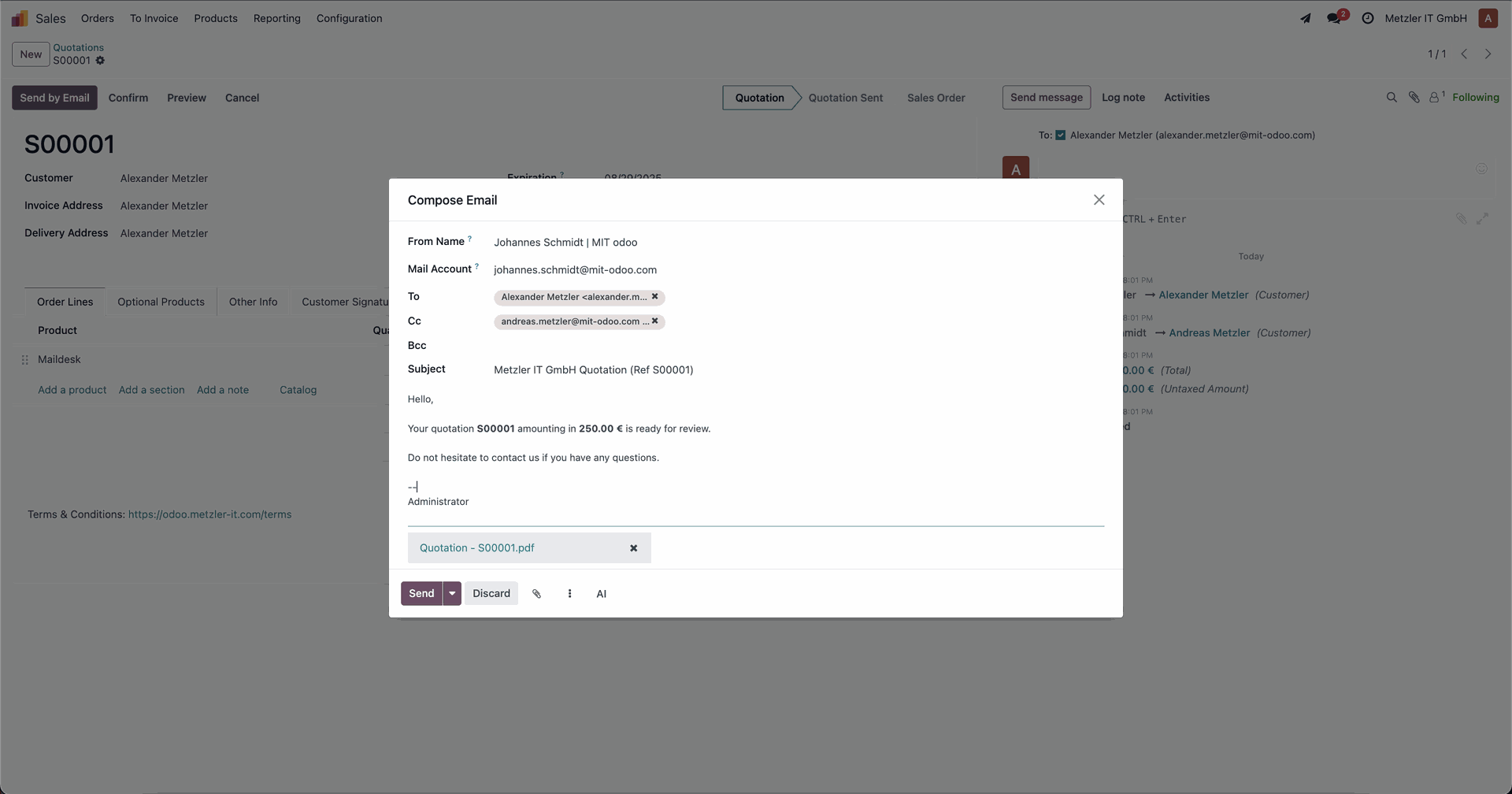
Senden mit gewähltem Absender
Im Composer kann man das Postfach und den Absendernamen anpassen.
Empfänger, Cc, Bcc, Anhänge und Signaturen können hinzugefügt werden.
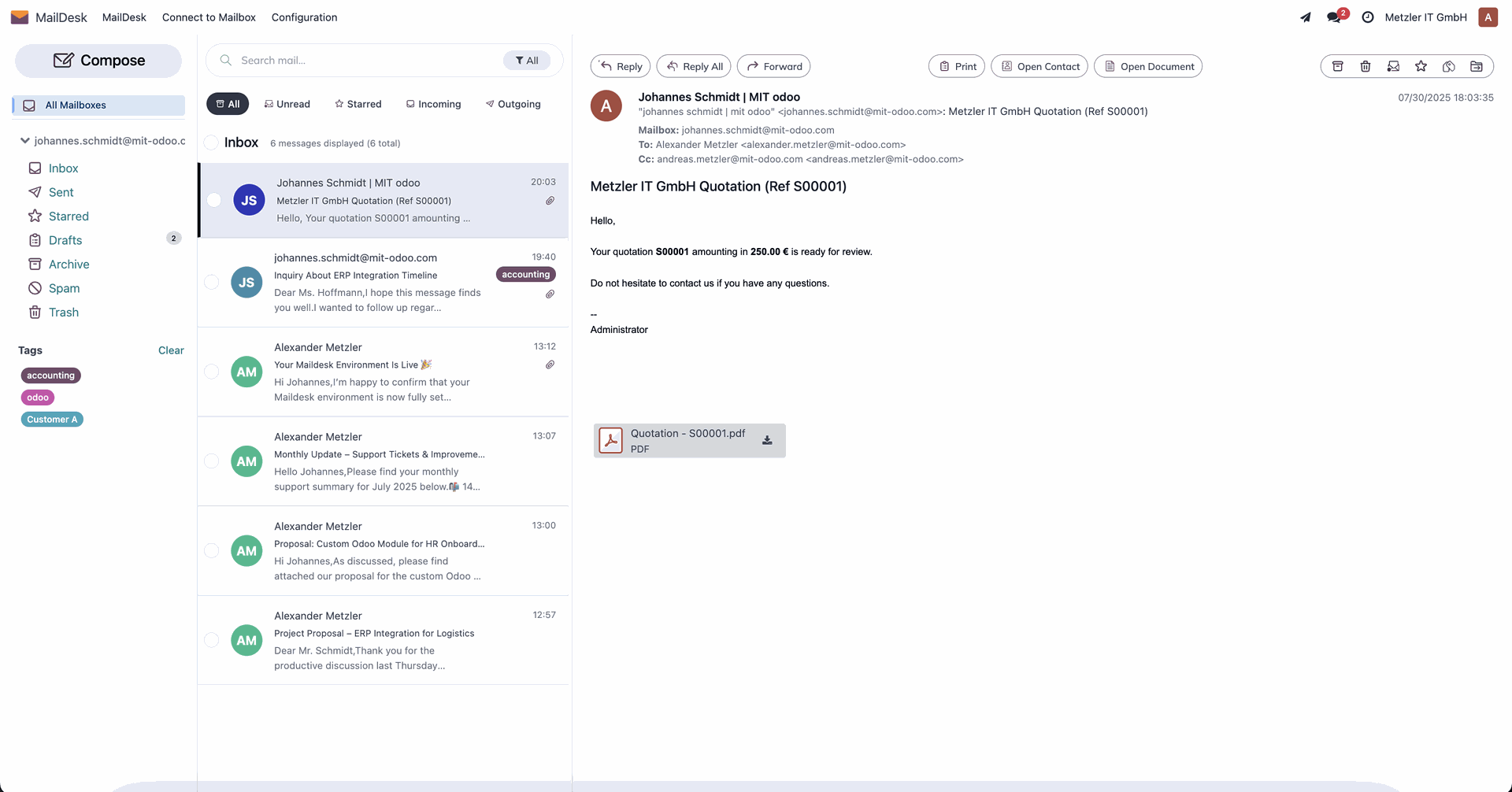
Angebots-versand
Dokumente wie Angebote oder Rechnungen lassen sich direkt per E-Mail senden.
Die Nachricht wird im Maildesk angezeigt und mit dem Dokument verknüpft.
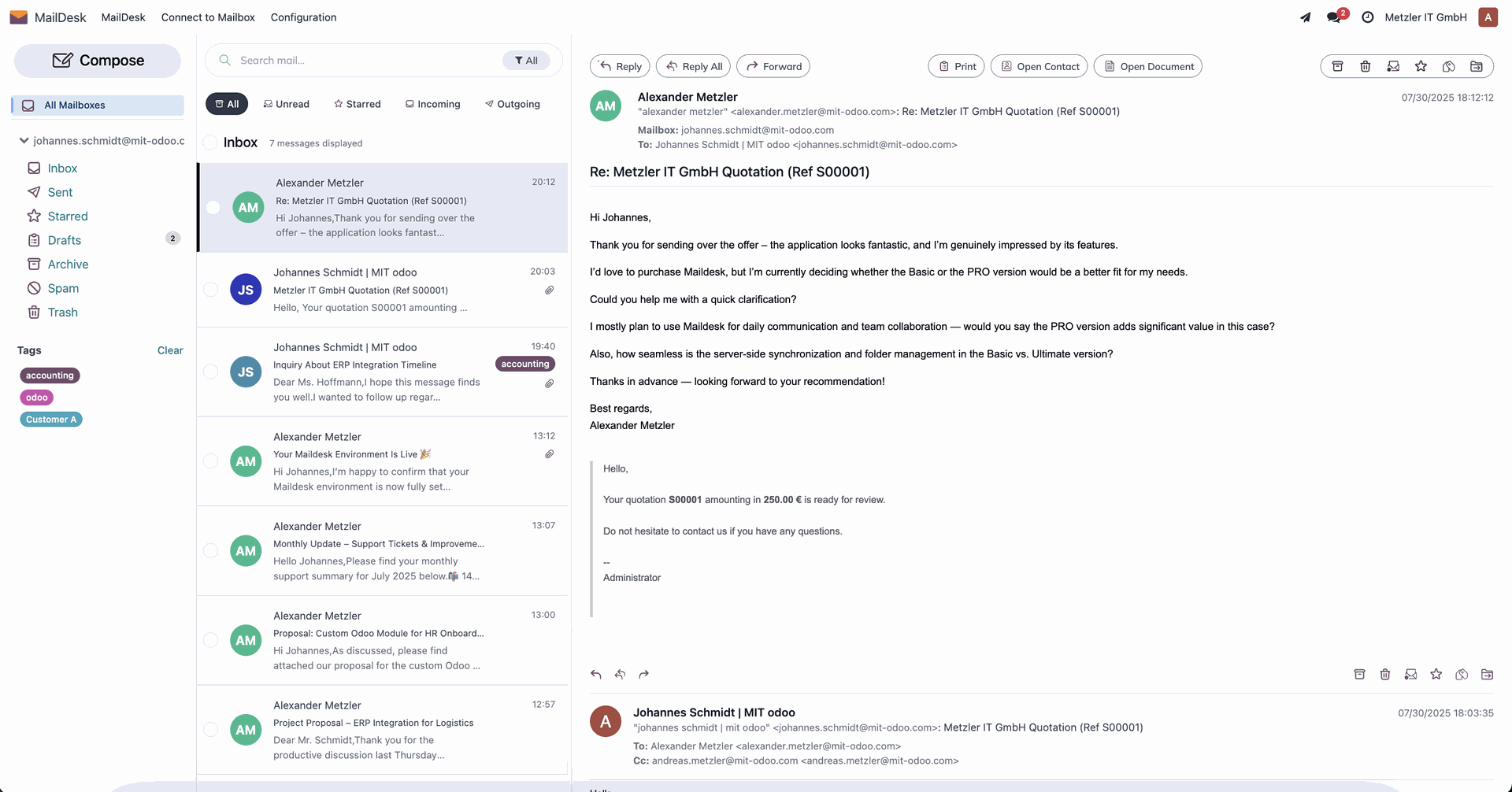
Antwort vom Kunden
Kundenantworten werden im Maildesk angezeigt und mit der ursprünglichen Nachricht verknüpft.
Sie sind auch im zugehörigen Geschäftsdokument sichtbar.
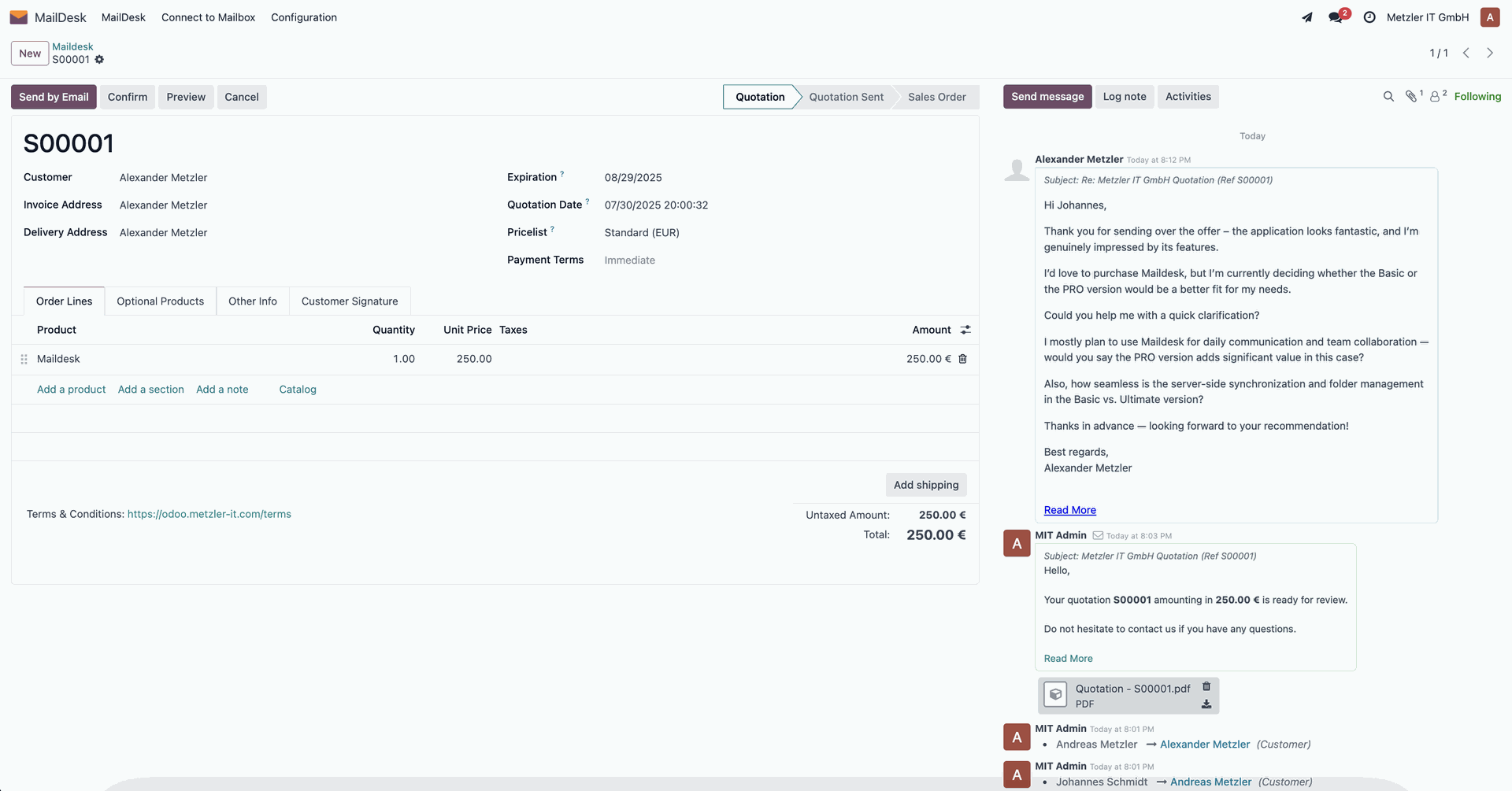
Nachrichtenverlauf im Dokument
Im jeweiligen Dokument ist der komplette Mailverlauf einsehbar.
Dies umfasst gesendete und empfangene Nachrichten.
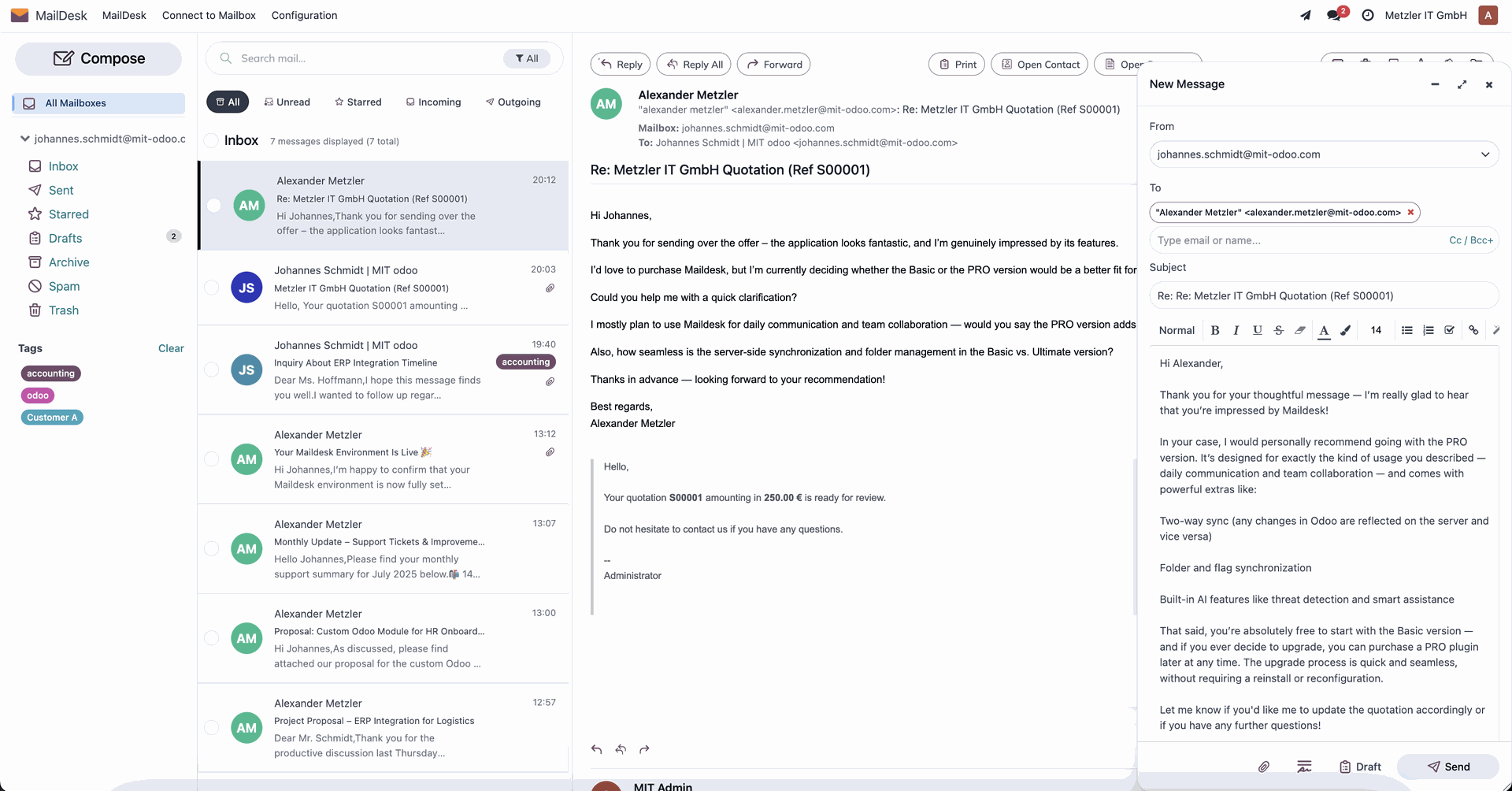
Direkt aus Maildesk antworten
Man kann direkt aus Maildesk auf Kundennachrichten antworten.
Die Antwort wird automatisch mit dem Dokument verbunden und gespeichert.